Pages

.

MacBook(Late2009)東芝SSHDへの交換 簡単オススメ手順

 Macbook(2009Late)の内蔵HDDを東芝のハイブリッドドライブ(SSHD)MQ02ABD100Hに交換したの記事の続きです。こちらは作業手順編となります。想像以上にカンタンで拍子抜けするほどでした。


 換装後のレビューやSSDとの比較などは下記の記事をご覧下さい。
MacBook(Late2009)を東芝製ハイブリッドドライブ(SSHD)に換装したメリットとデメリット - アニメとスピーカーと‥‥

スムーズな移行に必要なオススメ手順


MacBook 2009lateのHDD換装には大きく分けて2つの方法があります。

  • まっさらなSSHDに交換して再インストールする方法
    • メリット
      • 新規インストールしてキレイなシステムで運用できる。
    • デメリット
      • インストールと復元に時間と手間がかかる。
  • あらかじめSSHDを内蔵HDDのクローンにしてから交換する方法
    • メリット
      • すべてそのままの環境で移行できる。
      • 交換前に動作を検証する事が出来る。
    • デメリット
      • 外付けUSBケースが必要。
      • 元のシステムの問題も引き継いでしまう。
      • SSHDでは新規の方が効率的に運用されるという噂も・・・。

トラブルを回避したい場合はクローン!


 おすすめの方法はズバリ、クローンを作って交換です。

 特にメインマシンの場合は交換後にすみやかに安定環境にしたいわけです。現状で安定した環境をそのまま引き継げるクローン交換は便利!

 メインマシンとして使いながら、空いた時間に検証し完璧な状態にして換装。交換後はすぐ通常使用が出来るという点が魅力です。

 SSHDの速度が十分発揮されないのでは?という心配は(東芝の本機においては)杞憂でした。何度か再起動して使い続ける事で速やかに最適化が進むようです。

 また、VirtualBoxなど仮想PCでWindowsを利用している場合も、クローンですと再設定が不要ですのでそのまま利用できるのも便利。

MacのクローンHDD作成はカンタン!


 Macの場合は標準アプリのディスクユーティリティで内蔵HDDのクローンを作る事ができます。


内蔵HDDを選択して復元タブを開くとクローン作成画面です。ちょっと表現が分かりにくいですが、ソースが元ディスク、復元先がコピー先のディスクの指定になります。

 復元先のディスクは、USBケースに入れた交換予定のSSHDです。Macbook2009はUSB2.0なので2.0対応のケースで十分です。

玄人指向 GW2.5SC-SU2

 しっかし、玄人指向のUSBケースは安くて素晴らしい!出し入れもカンタンだし延長ケーブルもついているしホントありがたいです。使い終わった後は内蔵HDDを入れてTVの録画用HDDに再利用しています。(中国メーカー ハイセンスの液晶テレビHS32K222を買ってみた感想 - アニメとスピーカーと‥‥。)


 今回の利用ではUSB2.0で何の問題もありません。転送に時間はかかりますけど寝る前やごはん時にやれば良いだけの話です。


出来上がったクローンで起動・・・USBなのに結構速い?


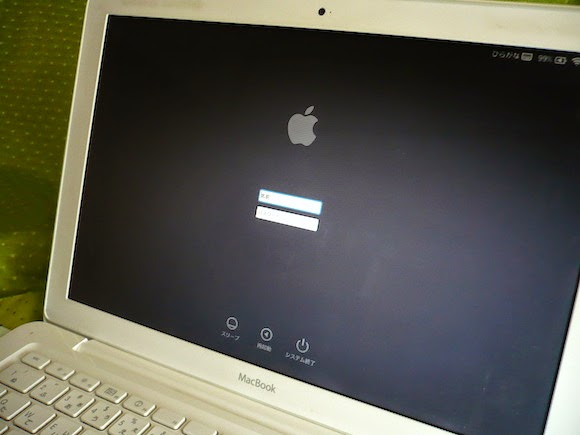
 Macは標準で外付けUSBディスクから起動できるのが便利ですよね!環境設定の起動ディスクからUSBのSSHDを指定して再起動します。

 外付けディスクから全く同じ環境のシステムが立ち上がるのは不思議な感じですが、この状態で動作確認をします。USB2.0なのでスピードは確かに遅いのですが・・・これでもSSD効果を感じる事ができました。

 キャッシュ部分などの引っかかりが無いので、遅いながらも結構速い・・・って矛盾してますが、とにかく意外とストレスが無いんです。これは期待できるぞ!と思いました。


交換はあっけないほどカンタン作業


 しっかり検証が終わったらいよいよ換装です。事前の準備が整っていたらカンタン(※)

※分解に慣れた人の話です。一応書きますが・・・静電気には特に注意しましょう。できれば静電気防止リストバンドなどで対策を。基板等の電子部品には極力触らず、必ずケースなどの大きな金属部分に触れて静電気を逃しましょう。自己責任です。

  • 用意するもの
    • T6トルクスドライバー
    • プラスドライバー(精密対応)
    • 交換するSSHD
    • ホコリを取る道具(エアブロアやブラシ)


 問題はT6トルクスドライバーですよね、星形(*<こういう形)のドライバーです。モンキーレンチを使う方も居るようですが難しいので素直に買った方が良いと思います。iMacで使っているT8ともサイズが違いますのでご注意。大昔に売っていたMacオープナーやPowerBook用のトルクスもサイズが全然違うので使えないようです。

 ホームセンターなどでセットになっているものを購入するのもいいのですがムダが多いんですよね。持ってない人はこの際まとめて買うのも良いですが・・・。


 今回はヤフオクで購入。デジタルアンプキットで有名なNFJさんが格安で販売してくれているT6トルクスドライバーを購入しました。でも送料200円掛かっちゃうのでついでにオーディオ部品も買っちゃうんだよなぁ・・・。
ヤフオク NFJストア のT6★トルクスドライバー100円に送料200円と格安

 準備が整ったら、まず裏ブタを外します。プラスドライバーで8本のねじを外します。フタは内側でクリップでハマっているのですぐには外れません。通気口の当たりや下側の辺の隙間からゆっくり丁寧に力をかけて開けてやります。パコッとした感覚で外れます。


 外れたら結構ホコリが溜まっていると思うので、外に向かってブロアなどで吹き飛ばします。静電気には特に注意。基板部分にはむやみに触らないように注意しましょう。特にファンの掃除はやりすぎると壊れるので注意しましょう。

それでは、内蔵HDDを取り出すために、HDD横のバーをネジを外して取ります。

 内蔵HDDをコネクタから外します。コネクタのケーブルは柔らかいので傷つけないように慎重に外します。


 内蔵HDDの横に突起の金具が付いていますが、これはHDDの一部ではありません。外して新しいSSHDに付け替えます。


 逆の手順でSSHDを納めれば換装完了です!裏ブタをはめ込んでからネジ止めしますが、一気に締め付けるとズレる事があるので、全部のネジを5割くらい締めてから順序よく締めましょう。無理に締めるとネジが壊れます。

 あとは、無事起動する事を祈るだけです!

それでは、換装後のレビューは下記の記事をご覧下さい。

MacBook(Late2009)を東芝製ハイブリッドドライブ(SSHD)に換装したメリットとデメリット - アニメとスピーカーと‥‥


他の『備忘録・Mac・その他』の記事を読む
『アニメ』『スピーカー』『オーディオ・ビデオ』『生活』もどうぞ。

reade more... Résuméabuiyad

MacBook(Late2009)を東芝製ハイブリッドドライブ(SSHD)に換装したメリットとデメリット


 メインマシンに使っているMacBook(Late2009)の内蔵HDDをSSHD(ハイブリッドドライブ)に交換して1ヶ月ほど使用してみました。いやあ、交換作業はカンタン、費用対効果も高くて、かなり満足なパワーアップになりました。
いわゆる白ポリカのローコストMacBook
2.26GHz Core2Duo/5GB DDR3/256GB HDD/OSX 10.9.5

 古めのMacBookにSSHDを使用した感想と交換作業を含めたレビューです。

SSDとSSHD メリットとデメリットは?


 今ならSSDへの交換が主流ですよね。2015年現在、1万円ちょっとで256GBのSSDが購入できます。SSHDとSSD。どちらが良いか正直かなり悩みました。(ちなみに使っているMacBook(late2009)は内蔵HDD256GB/5GBメモリです)

  • SSDのメリット
    • 速度 すべてが速いが古いPCではフル活用は出来ない場合も。
    • 軽量 すごく軽い。
    • 低発熱 HDDほどは熱くならないらしい。
    • 対衝撃性 回転部分が無いのでノートPCには安心。
  • SSDのデメリット
    • 割高な容量 256GBで1万円〜。512GBクラスだと負担が重い。
    • 実質使用容量 ギリギリまで使うとパフォーマンスが落ちる。
    • 耐久性 余裕を持って使えば問題にならないらしいけど。

  • SSHDのメリット
    • 大容量が割安 容量比でSSDの価格の1/4、普通のHDDに数千円上乗せ。
  • SSHDのデメリット
    • 速度 未知数、たった8GBのSSDでどのくらいの性能?
    • HDDの欠点 発熱/対衝撃性などが心配
    • SSD部分の耐久性 小容量SSDの書換で劣化が心配

SSDではなくてSSHD(MQ02ABD100H)にした理由


●SSDは容量が少ない・・・

 SSDは100%フラッシュメモリで出来た記憶装置。RAMには及びませんがHDDよりは遥かに高速な読み取りが可能です。これまで64GBや128GBが主流でしたが、256GBもずいぶん安価になって来ましたね。

 安いSSDは速度が遅いものの古いPCなら十分すぎるスピードです。とはいえメインのPCで256GBの容量はちょっと物足りないのも事実・・・更に上の512GBクラスだと2万円オーバー。データのほとんどは音楽や画像などでスピードの必要性は無いですからね。ちょっと勿体ない気もします。

●容量とスピードの二兎を追うと・・・SSHDかな

 SSHD(ハイブリッドHDD)というのはHDDに小容量のSSDを組み合わせた製品。iMacでいう所のFusionDriveですね。現在は第二世代としてSSDを内蔵して一つのディスクとして認識するものが主流です。何と言っても基本がHDDですので大容量でコストパフォーマンスに優れます。1TBでもHDDに比べて数千円高い程度。

 2.5インチSSHDでは東芝と米シーゲート社の製品がメジャーです。どちらも8GBのSSDを内蔵しています。たった8GBで効果あるの?と思いますが、シーゲートによると8GBのフラッシュメモリで充分SSDに近いパフォーマンスが得られるとの事。

仕事で使われるコンピューターが読み込むデータの総量は1日平均19.48GBだが、約10GB分は重複したものだという。そのため、ユニークなデータは9.59GBのみで、フラッシュメモリーは8GBあれば十分だそうだ。(スラドより引用/TechWeekEuropeの記事から)

 スペック上は東芝とシーゲートはは同じに見えます。ただSSHDは学習効果によるソフト制御がキモらしく、東芝の制御はかなり優れているという噂。使えば使うほど効率的になっていくようです。

(参考)東芝 SSHD (ソリッドステートハイブリッドドライブ)製品情報

(参考)東芝レビューVol.67 大容量化と高速なデータアクセス性能を両立させるハイブリッドドライブ(一般論文)(PDF)

 SSDの速度は魅力ですが、古いPCは内部バスの速度が追いつかずSSDの速度をフルに活用できる訳ではないようです。第一、折角交換するのに今と同じ256GBじゃつまらない・・・容量気にせず使いたいんですよね。もちろん外付けHDDを使っていますが、どちらに保存するとか・・・考えるのが面倒になっていました。

 それにSSDは2〜3割は空けて運用しないと性能が落ちると聞きます。そうなると実質容量はもっと少ない・・・。SSDの高速性も魅力ですが、内蔵ドライブとしては容量も性能のうち!速度アップと容量アップの二兎を追うという事でSSHD(東芝MQ02ABD100H)に決めました。

あらゆる引っかかりが消滅!足かせが外れたような動作


 まずは交換後の感想から。一言で言えば『ストレスからの解放』です。

 とにかく今まで引っかかりのあった動作がスムーズになります。時間にしたら僅かなのですが、ちょっと待たされるような所。例えば、よく使うフォルダを開いた時のアイコン表示、最初の日本語入力とか、いわゆるキャッシュを利用していた部分が格段に速くなりました。

起動時の日本語入力でモタつきが解消

 ブラウザなどのよく使うアプリケーションも起動が速くなりました。今まではアイコンクリック後に初回は3〜5バウンドはしていましたが、1〜3バウンドで起動します。しかも起動した直後にすぐスムーズに使えるのがイイ。これまでは起動した直後は色々引っかかりが多く数秒待って使っていました。これが地味に快適性を向上しています。

 もちろんCPU自体が速くなった訳ではないですから爆速になったという訳ではありません。でもディスク性能という足かせから解き放たれ、本来の性能を引き出せた感じがします。

起動時間はほどほど・・・でもすぐに使える!


 意外だったのは起動時間。SSHDに対する当初のイメージではシステムファイルをSSD部に読み込むため起動時間が圧倒的に速くなると思っていました。しかし電源ONからログイン画面までは1〜3割程度のスピードアップ。まあ速くなりましたが劇的とも言えず、少しがっかりしたのは事実です。

  • 起動時間の比較
    • 標準HDD:90秒前後
    • SSHD換装:60秒〜80秒程度(幅がある)

 でも、実はそこからが速かった。ログインしたらあっという間に使えるようになります。これまではログインしてからデスクトップ画面が出ても、しばらく色々読み込んでいてスムーズに使える様になりませんでした。なんだかんだ1分程度は放置して落ち着いてから使い始めるのが通例になっていました。

ログイン画面までは10%〜30%の高速化
でもログイン後の処理は劇的な高速化を体感できた

 SSHDでは、デスクトップ画面がでたら自動起動アプリもすぐに起動完了します。直後にブラウザを立ち上げてブックマークメニューを出してもモタつきません。検索窓から最初に日本語入力するときにも待たされる事が無くなりました。当たり前の動作ですけど、やっぱりすごく楽ですね。
  • ログイン後の時間(合計18秒〜25秒程度)
    • デスクトップ画面表示 5秒〜10秒
    • 使用可能状態 13秒〜15秒
      (自動起動アプリ:スティッキーズ全表示/メッセージ チャット可能状態/DropBox メニューバー接続完了表示 までの時間)

東芝製SSHDのメリット


 Finderにせよブラウザにせよ、以前だって一旦メモリにキャッシュされた後はスムーズに動いていました。でも最初に開く時は結構なストレスになっていたんですよね。それがSSHDなら最初に開くときでもキャッシュされた時と変わらないくらいスムーズ。

  • 東芝製SSHDで高速化が体感できる所
    • ログイン後に快適に使えるまでの時間短縮
    • ブラウザなどよく使うアプリの初回起動/メニュー表示
    • 起動直後の日本語入力
    • よく開くフォルダの表示
    • 複数アプリで作業中の切り替え
    • システム終了の高速化(20秒弱)

 もちろんすべてのファイル・フォルダではないですが、開く頻度の高いアプリやフォルダは明らかにスムーズになりました。キャッシュという意味では複数のアプリやファイルを切り替えて使うような場合でもモタ付きが減った気がします。

 これが東芝の制御技術かぁと感心しました。起動時間など正直どうでもいい部分より、こういう本当に必要な部分がSSDにキャッシュされているのが素晴らしいです。OSやドライバに依存せずSSHD独自で学習するって本当にたいしたものですねぇ。

HDD自体も高性能化!


 SSD部分に注目してしまいますが、HDD自体が格段に性能アップしている事も見逃せません。当然と言えば当然なのですが、標準の内蔵ドライブと比べてHDD単体でリードタイムの向上が著しいです。起動時の高速化はHDD自体の高速化による所も大きいと思います。

 それに加えてランダムアクセスはSSD効果で補う。体感的には、確かに古いPCの交換としてはSSDと遜色無いというのも大げさではありませんね。
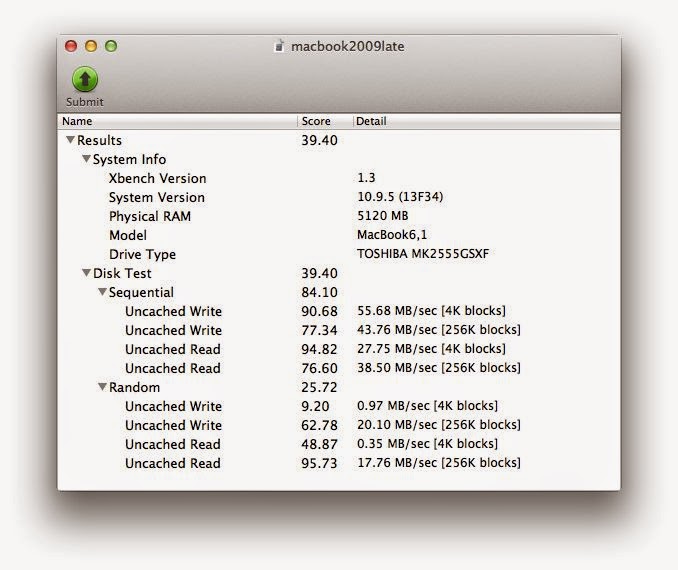
Xbenchでの標準HDDテスト結果
明らかに4Kブロックのランダムアクセスが足を引っ張っている
XbenchでのMQ02ABD100Hテスト結果
参考程度ですが4Kブロックのランダムアクセスは劇的な高速化
それ以外の部分も概ね高速化を果たしている  


TOSHIBA MQ02ABD100HをMacBookで使うメリット


 さて、同じ1万円の予算でSSHDとSSDのどちらをお勧めするか?と問われたら、現状256GBで十分余裕があるという人は迷わずSSDにしたら良いと思います。低性能のSSDであっても気にする必要はありません。古いMacBookは内部バスの転送速度も遅いので余りある性能です。

 でも256GBでは手狭だという人は迷わず東芝のSSHDをお勧めしたいですね。やっぱり大容量は良いです。ファイルを保存するのに考える必要も無いのは気がラク!もちろんクラウドより圧倒的に高速!

 1TBあると容量を気にする事は一切なくなりました。CDの読み込みもすべてロスレスにできるし不要な写真を選ぶなんていうセセコマしい事もありません。それでも半分以上容量が残っているという安心感、なんか解放された気分です(笑)

 SSHDがSSDと体感性能はほとんど同じというのは決して誇張ではないと思いました。日常の運用ストレスは圧倒的に下がりました。いわゆるレインボーカーソルも換装後はほとんど見た記憶がありません。もちろんキャッシュされていない部分はHDDの性能になってしまうけれど、HDD性能もアップしているから不満は無いんですよね。


SSDと比べたデメリット


 とはいってもSSDの方が基本性能は優れている訳です。デメリットも織り込んで購入する事をお勧めします。
  • 速度が安定しない すべてのアクセスが高速化する訳ではないです。起動時間もいつも同じではありません。ただ内蔵HDDより遅くなる事はありません。
  • 長時間の起動によっては速度低下? 気のせいかもしれませんが色々なソフトを使っていると起動直後より若干スピードが落ちるような気もします。(標準HDDより落ちるという意味ではありません)
  • SSD部の劣化の心配 わずか8GBのSSDを酷使して寿命が短いのでは?という心配はあります。当然メーカーでも十分な予測をして設計しているとは思います。ただ、そもそも旧型ノートの強化としてはあと何年使うのか?という根本的な疑問もありますね。そう考えると10年持つ事を期待する必要は無いのかなぁと思います。
  • 新機種を買う気が失せる 1TBの容量に慣れちゃうと256GB程度の新機種では乗り換える気がしませんね。CPUの速度に不満があっても中々買い替えられないというジレンマに陥るかもしれません。

まだまだ頑張れる!MacBook Late 2009 


 今となっては懐かしい白ポリカのMacBook。2009年頃は廉価版としての位置付けでした。でも意外と性能は侮れないんですね。

  Mac Benchmarksによると2010年のMacbookAirよりもスコアが高くなっています。分厚く重たい筐体ですが逆に言えば薄く軽くするために性能を犠牲にせずに済んでいるということでしょうか。

Mac Benchmarks - Geekbench Browser

 正直標準HDDではMacOSX10.10 Yosemiteは厳しいかと思っていましたがYosemiteへの移行しても良いかもしれないなぁと思っています。1万円の予算としてはかなりコストパフォーマンスが良い交換になったと思います。

 長くなったので換装方法は後日別記事でアップします。とってもカンタンで拍子抜けしました。

追記:換装編を書きました。『MacBook(Late2009)東芝SSHDへの交換 簡単オススメ手順』

他の『備忘録・Mac・その他』の記事を読む
『アニメ』『スピーカー』『オーディオ・ビデオ』『生活』もどうぞ。

reade more... Résuméabuiyad

Macのプレビューで圧縮PDFにすると画質が悪い問題、自作フィルターが出ない場合の解決策

 MacのプレビューアプリでPDF保存する際、ColorSyncでオリジナルのQuartzフィルタを作成したのに選択肢に出てこないぞ!と悩んでいる方。

 次の2つの方法で解決できます。

  • PDFファイルを直接ColorSyncで開いて保存する方法
  • プレビューでオリジナルのQuartzフィルターを認識させる方法

※どちらもColorSyncユーティリティーでオリジナルのフィルターを作っている事が前提です。作っていない人は後半を読んでください。

PDFファイルを直接ColorSyncで開いて保存する方法


 こちらは既にPDFファイルになっているものが対象ですが、単発の利用なら非常にカンタンでオススメ。

  1. PDFファイルをColorSyncユーティリティで開く。(右クリック/このアプリケーションで開く)
  2. 開いたウインドウの左下の『フィルタ』からオリジナルのフィルタを選択。
  3. 右下の適用を押して別名で保存。

プレビューでオリジナルのQuartzフィルターを認識させる方法


 プレビュー自体にオリジナルフィルタを認識させる方法です。一度設定すればずっと使えます。てか、これバグだよね。MacOSX10.9での場合です。10.10Yosemiteで直っているかは不明です。

  1. ファインダーでウインドウを開き次のA、Bフォルダを開く
  2. (A)『(起動ディスク)/システム/ライブラリ/Filters』を開く
  3. (B)『(起動ディスク)/ユーザ/(ユーザー名)/ライブラリ/Filters』を開く
  4. オリジナルのQuartzフィルタのファイル(例:Reduce File Size high.qfilter)をAからBに移動
  5. プレビューを起動させると表示される。
※2,3で開けない場合はウインドウを開いた状態でFinderメニューの(移動/フォルダへ移動)に、『/System/Library/Filters/』(A)『Library/Filters/』(B)を入力すると開けます。

Macの標準アプリ プレビューで圧縮PDF書類を作る


 MacのプレビューはカンタンにPDFが作成できて便利ですが、画像が入っていると非常に大きな容量になってしまいます。

 そんな時は書き出しオプション(ファイル/書き出し‥)でQuartzフィルタをReduce File Sizeにすると、ファイルサイズは小さくなりますが画質が非常に悪い・・・。書類のスキャンなどはボケて読めないほどです。

 しかしこのQuartzフィルタは標準アプリのColorSyncユーティリティでカスタマイズできます。オリジナルのフィルタを作るのは簡単。フィルタタブからReduce File Sizeを複製しパラメーターを変えるだけです。
私はシンプルに下記の設定にしました。単純にサンプリングで最大ピクセルの指定を無くしただけです。これで画像サイズはほぼ同じでJPEG圧縮のみ。視認性はほとんど同等ですが、ファイルサイズが圧倒的に小さくなります。
例えばスキャン書類3ページ(JPEGグレースケール)のPDF。6.2MBだったのが0.53MB(538KB)と1/10以下です。これで書類の視認性はほとんど変わりませんでした。

 WebサービスでPDF容量を圧縮してくれるサービスも便利なのですが、仕事の書類だとちょっと心配って人はプレビューのカスタマイズがお勧めです。

PDF 圧縮 フリーソフト完全無料!オンラインで PDF のサイズを縮小。
http://smallpdf.com/jp/compress-pdf


プレビューで複数ページのPDFを作る方法


 スキャン画像などを一つのPDFファイルにまとめたい時もプレビューで連結できます。PDFに変換したファイルを複数選択して一括して開きます。左側のサムネイルから複数選択してまとめたい書類へドロップ。+マークが付くのが連結のサインです。
圧縮・連結・書き込みなどPDFビューアーとしてはかなり優秀な標準ソフトプレビュー。でもColorSyncとの連携にバグがあるのは残念。Yosemiteでは修正されているのかな?

参考:
明日に向かって昇龍拳-プレビューのPDF書き出しでバイト数を削減しようとQuartzフィルタを設定しても一覧に表示されなくて困ったら
ザリガニが見ていた...。-独自のPDFのQuartsフィルタを追加する
sinack-サイズダウンを実感!Quartsフィルタを使って自炊生活で太ったPDFをダイエット!
Yahoo!知恵袋 macbook Pro 2700/13、OS X 10.7.3 で

他の『備忘録・Mac・その他』の記事を読む
『アニメ』『スピーカー』『オーディオ・ビデオ』『生活』もどうぞ。
reade more... Résuméabuiyad

アニメブログの画像引用で違法と言われない著作権法のポイント


 このブログでもアニメの感想・批評・レビューなどで画像の引用をしています。
アニメの感想ブログで画像の引用をしたいんだけど、グレーゾーンはイヤだなぁと二の足を踏んでいる人もいるかもしれません。でも、そもそも違法の基準って何でしょう。(更新の詳細は文末で通知)


 ちなみに『アニメ・画像・引用』で検索すると、結構誤解した意見が見られます。

よくある疑問は次のようなものです。
  • 引用するのに権利者の許可を得る必要がある? 
  • 営利目的では引用できないのでは? 
  • 引用禁止との表示は有効? 
  • そもそも引用と無断転載の違いは? 
  • 引用でもキャプチャー画像は使ってはダメ? 
  • アニメはネットにアップしてはダメと書いてあるけど?

 正しい引用の認識を持って自ら不法行為をしないように、それと同時に不当な批判やパクリブログに対してしっかり反論できるようにしたいですね。

 違法とかグレーゾーンなどと言われない画像引用はどう考えれば良いのか?このブログの引用方針の説明も兼ねてまとめてみました。

【目次】

 ここにあるものはすべて文化庁のホームページに準じてに記載しています。(詳しくはそちらを読んでください)主にアニメの画像引用を中心に書きます。

 ※法律の解釈は人それぞれですが、本稿は判例・文化庁の見解をベースにしています。ただし、最終的な解釈は司法の判断となり私もそれに従うものです。将来の変更の可能性もありますのでご了承ください。本稿はなんら推奨・保障する物ではありません。各自確認の上、自己責任でお願いします。
※かなり長文です。

最初に3行でまとめると・・・


 どうしても長文になってしまうので、まずは要点を3行でまとめました。詳しくは本文を読んでみてください。

  1. 『引用』と『転載・転用・盗用』は違うもの
  2. 『引用』なら権利者の許可無く、営利・非営利に関係なく利用できる。
  3. 『引用』には7つの要件があり、すべてに合致していないと引用にならない。

引用と無断転載の違いは『引用の要件』に合致しているかどうか。


 法律論に入る前に要点から説明します。まず引用と無断転載の違い。非常に単純な話です。引用に該当するのは下の表の一番左だけ。引用の基準に該当するか、しないかの違いです。

著作物の利用分類
引用の要件に
該当する
引用の要件に該当しない
引用転載無断転載(盗用)
合法合法グレー違法
著作権者の
許諾不要
著作者の
許諾有り
著作権者が訴える
つもりが無い
著作権者が訴える
(訴えたい)
※広義の『転載』では引用を含める場合もあります。

 つまり、引用の基準に外れる物は『引用』ではありません。(いわゆる無断転載)
『引用の要件』に合致していれば、著作権者の許諾は必要ありません。堂々と合法的に画像を掲載できます。

 それでは『引用の要件』とはなんでしょうか。

※グレーだから絶対悪といいたい訳ではありません。

引用に該当する要件とは?


 『引用』には根拠になる条文があります。根拠法は『著作権法32条1項』です。

第三十二条  公表された著作物は、引用して利用することができる。この場合において、その引用は、公正な慣行に合致するものであり、かつ、報道、批評、研究その他の引用の目的上正当な範囲内で行なわれるものでなければならない。

 この法律の『引用』に該当するかの要件は、文化庁のガイドラインによると下記の通りです。(判例などをまとめたものです)

[1]引用する資料等は既に公表されているものであること、
[2]「公正な慣行」に合致すること、
[3]報道、批評、研究などのための「正当な範囲内」であること、
[4]引用部分とそれ以外の部分の「主従関係」が明確であること、
[5]カギ括弧などにより「引用部分」が明確になっていること、
[6]引用を行う必然性があること、
[7]出所の明示が必要なこと
文化庁 著作権なるほど質問箱(0000581) より
上記の基準に該当していれば引用と考える事が出来ます。

 ※上記ページを読むとわかりますが、そのものズバリで、文書の他、美術作品やそれが写っている写真においても同様であると記載されています。

基準を具体的に当てはめて見る


この文化庁のガイドライン[1]〜[7]をアニメの感想ブログに当てはめてみます。

[1]から[3]までは法律の文言通りなので、まとめて見てみます。

1『引用する資料等は既に公表されているものであること』

 公開されているアニメですから問題ありませんね。

2『「公正な慣行」に合致すること』
3『報道、批評、研究などのための「正当な範囲内」であること』

 抽象的なので分かりにくいですね。でも、これも同じく文化庁のページに解説があります。簡単に言えば4以降の基準を満たしているか?という事です。

この法律の要件の中に、「公正な慣行に合致」や「引用の目的上正当な範囲内」のような要件があるのですが、最高裁判決(写真パロディ事件第1次上告審 昭和55.3.28)を含む多数の判例によって、広く受け入れられている実務的な判断基準が示されています。例えば、[1]主従関係:引用する側とされる側の双方は、質的量的に主従の関係であること [2]明瞭区分性:両者が明確に区分されていること [3]必然性:なぜ、それを引用しなければならないのかの必然性が該当します。文化庁 著作権なるほど質問箱 (0000304)より

 『引用』を論文作成で利用した人の中には、学術論文のみに適用されると誤解される方もいます。しかし、娯楽目的の週刊誌などにも引用は普通に使われています。また、論文での引用は各分野による細かな慣例がありますが、著作権法上は上記の基準を満たしていれば十分です。

 アニメの感想を除外とする様な判例を私は知りません。でも、ここはさほど重要ではありません。次の4以降の基準をすべて満たさないと『引用』にはならないからです。肝心なのは次の[4]〜[7]の4項目です。

あくまで自分の著作物の補強として使うこと!


4『引用部分とそれ以外の部分の「主従関係」が明確であること』

 引用する画像が『従』であり『主』になっていてはいけません。具体的には・・・・。

× 画像が羅列するだけのページ

 これは当然ダメです。画像がメインになっています。

× アニメの内容を時系列に並べただけのページ

 たとえ文章が沢山あっても番組の筋を書いただけで、紙芝居の様にすべて見せてしまうページは自分の著作物が主であるとは言えません。

× 一言だけコメントが書いてある

 これでは『主従関係が明確』であるとは言えません。あくまで引用は、自分の著作物の補強に利用する物です。画像が主であるように見えてはいけません。
 しかし、文章の量が少ないというだけで一概にダメという意味ではありません。文章が主たる内容であるという意味です。

・長い自分の文章に数点画像が引用している

 これは、『主従関係が明確』と言えると思います。しかし、画像の枚数だけでは一概に判断できません。後で説明する『必然性』によるからです。

 ちなみに、当ブログでは1エントリー1,500から3,000文字で画像3〜4枚くらいが普通です。
(参考例)劇場版 境界の彼方 -I’LL BE HERE- 予告編 感想:これは、す、すごい期待できるぞ! 【本文部分(約2192文字)に引用画像3枚】

引用と分かるようにレイアウトする


5『カギ括弧などにより「引用部分」が明確になっていること』

 画像の場合は本文とは明らかに違いますので引用を明確にしやすいです。センタリングをしたり、ワクで囲ったりなど本文から少し分けます。

 当ブログでは、上下にスペースをあけてセンタリング、画像ごとにキャプションで引用画像である事を明示しています。

(C)アニメとスピーカーと・kato19/アニメとスピーカーとより引用(例)

 ブログにある『引用機能』で文字と一緒にわけても良いかもしれません。

画像引用する『理由』が肝心、分量は適正に。


6『引用を行う必然性があること』

 引用するからには当然理由があるはずです。画像を貼ってPV稼ぎをしたいなんて理由じゃないですよね。

・画像があればもっとわかりやすく説明できる。
・説明する箇所の画像を示しながら説明したい。

という切実な理由ですよね!

× 言及があるものの、言及部分に比べて画像が多すぎる。

 量が多すぎると『引用を行う必然性』が低くなるので必要な範囲に留めます。その範囲は引用者の主観によりますが、普通は一つの言及箇所について1枚程度で十分なはずです。
 一般に著作物の引用は(中略)引用の要件を充たす限りにおいて、引用著作物の著者が必要と考える範囲で行うことができるものであり(中略)要件に加えて引用が必要最小限度のものであることまで要求されるものではな い。
 脱ゴーマニズム宣言事件(東京地裁平成11年8月31日)判決文より

 あくまで主たる文章の補強として必要だから利用するのであって、画像を見せるのが目的にならないように注意します。

× 雰囲気に合っているから
× 飾り/アイキャッチとして

 このように本文と直接関係ない画像では必然性が著しく低くなります。一概には言えませんがホワイトを目指す人は避けたい所です。

 当ブログでは本文で言及したシーンについて引用する事が多いです。文字だけでシーンの説明をしても非常に分かりにくいからです。本文以外にも画像のキャプションで併せて言及する事もあります。

 また、特定の登場人物について詳しく言及するときに、その登場人物の映っているシーンを引用する事もあります。読み手にとって、どんな人物の話をしているのかイメージしやすいからです。
(参考例)『劇場版 蒼き鋼のアルペジオ アルス・ノヴァ DC』の感想:素晴らしい予告編と無理ゲーの本編 【本文部分(約2501文字)に引用画像2枚(どちらも人物画像の引用)】

 ほかに、作品全体を取り上げる場合はタイトル画像や、象徴的なシーンを引用する事もあります。

権利者の表示は必須!出典とは違います。


7『出所の明示が必要なこと』

 最後の基準です。誰が著作権者かを明示します。『出所の明示』とは単に出典を記載すればいいとは限りません。著作者名の表示がされている必要があります。これをしていない人が結構いる気がします。

 法律上は、権利者を記載しなくても『著作者名が明らかになる場合』は出典表示でも可能とありますが、明確に合法なのは著作者名の表示ですのでこちらをお勧めします。
第四十八条  2  前項の出所の明示に当たつては、これに伴い著作者名が明らかになる場合及び当該著作物が無名のものである場合を除き、当該著作物につき表示されている著作者名を示さなければならない。(著作権法48条2項)

 著作権者の調べ方ですが、簡単なのはアニメのホームページを見ます。普通は下の方に・・・

(C)作者氏名/OX出版/OX製作委員会

と言った感じで表示されています。これがいわゆる権利者(著作権者)です。(※下記)

 テキストならそのままコピーします。それを画像の説明(キャプション)に記載します。出来るだけそれぞれの画像に付けるのが望ましいと思います。
× 出典と称してYouTubeとしか記載していない

× 画像を掲載している他ブログ(権利者ではない)の名前のみ

△ 公式サイトへのURLのみ、若しくはリンクのみ

○ 作品名など著作者がすぐわかる表示(〜より引用)

◎ (C)表示のある公式の著作権表示
YouTubeだけでは権利者が誰だかわかりません。出所の表示という言葉から勘違いしやすいですが、画像をもらった無関係のサイト名を表示してもダメです。あくまで権利者が誰か?が重要です。

 公式サイトのURLについては判例が無いようですが明示としては弱いと思います。確実なのは著作権者の表示です。著作者名があれば出典は省略できます。

 もちろん、著作権者と合わせて出典表示するのは問題ありません。アニメ動画をキャプチャ(撮影)する場合、作品名、公式動画、TV放映・BD/DVDなど、どこからの出典かを併せて記載する事はむしろ推奨されると思います。

※ 注意 『© コピーライトマーク』には正式許諾などの特別な意味はありません。単なるCopyright(著作権)の省略記号です。
(追記)© マークの有無についてコメントの質問をもとに詳しい記事を書きました。『引用の出所の明示に©を使うことに問題がありますか?という質問について』

基準はごく常識的な話


 以上が基準に合致しているかどうかの7つのポイントでした。

 これだけ見ると、ごく常識的な話ですね。明らかな無断転載ブログは弾かれますが、真面目にアニメの話をしているブログにとっては、たいしたハードルではないと思います。

 それでは次に、具体的な画像引用の方法について考えてみます。

映像のキャプチャー(撮影)はOKなのか


 引用する画像は版権元から借りてくると思っている人もいるようですが違います。それはプロモーション用の使用許諾と混同した考え方です。引用の場合は当然自前で用意します。

動画の引用画像は自前でキャプチャー(撮影)して用意するのが原則。
もちろん違法手段でのキャプチャーは推奨されません。

 自前とは、キャプチャーや撮影という事です。アニメ動画のキャプチャー(撮影)は、美術作品を引用する際に写真撮影するのと同じ考え方です。(文化庁 著作権なるほど質問箱(0000581))

  • 公式配信の動画
     Youtubeなどに著作権者が直接アップしている場合もありますが、レコード会社などがプロモーション用の権利でアップしている物もあります。
     表示義務があるのは権利者ですので、動画の説明欄に(C)として表示されている権利者を記載します。併せて、出典元としてレコード会社などの配信元も表示してもかまいません。
     有料配信サイトの場合も、あくまで権利者は配信サイトではなくアニメ著作者ですので注意します。画像はPC上でスクリーンショットなどでキャプチャーします。有料配信のキャプチャについての考え方については続編を書きました。『画像引用の疑問点:有料配信動画のスクリーンショットを引用できるか?』

  • TV放映/BD/DVD
     アニメのホームページなどから(C)と付いた権利者を探して表示します。併せて、出典元としてTV放映/BD/DVDなどと表示するのが望ましいと思います。
     画像をキャプチャーする場合は、コピーガードなどを回避すると別の問題が発生する可能性があります(著作権法第30条第1項第2号)ので私は推奨しません。 
     私の場合はTV画面を直接カメラ撮影します。綺麗な画質を得るにはちょっと面倒ですが、上記の問題はクリアできます。

画像の改変は禁止!大きさは?


 キャプチャした画像を縮小するだけで『改変』と考える向きもあるようですが、ブログにおける現実的な適正サイズというのもあります。合理的な理由での縮小は認められています。(著作権法20条2項4号)

 それに引用の必要性に対して大きすぎる画像も問題です。美術作品の引用では、独立して鑑賞性の高いものは引用にならないという裁判例もあります。(藤田嗣治絵画複製事件)

 このブログでは、必要以上に大きくせず最小限の大きさにとどめています。アニメ画像は横幅480ドット以下に縮小しています。

 もちろん、画像には縮小以外の改変はしてはいけません。(著作権法20条1項)一部を拡大するトリミングも避けましょう。文字は欄外にキャプションとして付けます。

引用画像のサイズは適度に縮小。一部拡大・トリミングは不可。
モザイクなどの改変も不可。文字は欄外にキャプションとして記載します。


無断アップされた動画・画像は引用として使える?


 違法動画からの引用は問題あるでしょうか。また、別のブログでアップしている画像を引用する事は?

 著作権者の明示をしてしまえば、正直どこからの物かを判別するのは現実的には難しいです。仮に違法動画からのキャプチャだとしても『引用基準』に合致していれば『引用』かもしれません。

 しかし私のブログでは、無断アップロードや他人のキャプチャした画像は使用していません。すべて『公式動画』か『自分で録画したTV』『販売・レンタルのBD/DVD』からのキャプチャ・撮影に限っています。

 面倒ですが、法的問題をクリアにするためにも引用画像は自前で用意します。

引用に該当していれば、著作権者の許諾は不要


 著作権法32条1項には、引用にあたり著作権者の許諾が必要であるとの文言はありません。実際、文化庁『著作権なるほど質問箱』においても以下のように記載があります。
「引用」に該当すれば、美術作品又は場合によっては、写真の著作権者の了解なしに、当該作品又は当該作品が写っている写真を掲載することができます。 - 文化庁『著作権なるほど質問箱』0000581より

 逆に言えば、著作権者が引用を『許可』する権利もないし、『不許可』とする権利も無いという事です。それが可能ならば、著作権者に批判的な記事への引用は不可などとする事が出来てしまいます。それは著作権法の目的(公正な利用・文化の発展に寄与)に合致しません。

 著作権者の方だって『引用しても良いか?』と聞かれても困ります。許可する立場に無いからです。


 ですから権利者は当然断ります。許諾を申し込む=転載の許諾だからです。
引用では許可を申し込むこと自体がありません。

 同じように、『引用禁止』も意味がありません。禁止する権利が無いからです。正確には『無断転載禁止』となります。これなら意味があります。(禁止しなくても無断転載は当然禁止ですが)


『引用』であれば、私的利用・商業利用は関係がない


 引用は非営利の場合に限るとの誤解も多くありますが、引用において商用利用か私的利用かは全く関係ありません。これは複製権に関する私的使用の概念などと混同した誤解かもしれませんので説明します。

『私的使用』というのは著作物の複製を自分で使用する場合の規定であって、『引用』とは別の概念です。『引用』であれば商業誌やアフィリエイトのあるブログでも問題なく利用できます。
第三十条  著作権の目的となつている著作物(以下この款において単に「著作物」という。)は、個人的に又は家庭内その他これに準ずる限られた範囲内において使用すること(以下「私的使用」という。)を目的とするときは、次に掲げる場合を除き、その使用する者が複製することができる。(著作権法30条1項:私的複製)
※私的複製はコピーを作って自分(や家族・限られた友人)で使うための例外規定です。(例:音楽CDをコピーして使うなど)非営利でもネットで公開するのは私的利用の範囲外です。
(参考)私的使用のための複製 - 日本弁理士会:さらに詳しい説明です


引用にならないけどアニメ画像が使いたい!そんな場合は・・・


 引用基準は満たさないけど、アニメキャラの画像が使いたい・・・そんな場合でも合法的に掲載する方法があります。

 それはアフィリエイト用の画像を使うという事です。もちろんアフィリエイトだから自由に使っていい訳ではありません。あくまで規約の範囲内で、かつアフィリエイトリンクを付けてという制約はあります。(Amazonアソシエイト・プログラム運営規約)


 でもこんな風に花陽ちゃんの画像を掲載する事ができます。Amazonのアフィリエイトには画像のみの指定ができるので、CDのアフィリエイトをこんな風に貼る事もできるのです。これなら引用要件に当てはまっていなくても掲載できます。

 アフィリエイトの画像はAmazonに対してプロモーション用の権利が付与されているので規約の範囲内でしたら合法的に利用する事ができるのです。

 探すと結構色んな画像が見つかります。工夫すれば結構使えますよ。

良くある疑問・・・の解答

  • 引用するのに権利者の許可を得る必要がある?
    => 必要なし。
  • 営利目的では引用できないのでは?
    => 営利目的でも引用条件のすべてに合っていればOK。
  • 引用禁止との表示は有効?
    => 無効。正しくは『無断転載禁止』
  • そもそも引用と(無断)転載の違いは?
    => 引用基準をすべて満たしているのが引用、それ以外は転載、許諾が無い転載は無断転載(盗用)
  • 引用でキャプチャー画像は使える?
    => 引用のために合法的に撮影した自前の画像を使う。
  • アニメはネットにアップしてはダメと書いてあるけど?
    => 引用ではない無断転載を禁じているという意味です。
  • アフィリエイトの画像は?
    => プロモーション用の権利が付与されているので、規約内の使い方なら引用の基準に合ってなくてもOK。
  • 雑誌では許諾を取っているけど?
    => 引用に当てはまらない使い方をする場合許諾が必要。
  • 公式動画のブログ埋込みは引用?
    => 公式動画はYouTubeの規約に従い埋め込みが想定された契約になっているので、引用に当たらなくても規約の範囲内で埋込む事は問題は無い。
  • フリー画像を使うのは引用にあたる?
    => フリー画像はそれぞれの利用許諾に従った契約なので、引用に当たらなくても規約の範囲内で自由に使う事が出来る。

正当な引用は、法律の抜け穴ではありません


 引用を後ろめたいと思う事はありません。でも、どうしてこんな権利が認められているのか不思議に思う人もいるかもしれません。それは著作権法の第一条をご覧下さい。

第一条  この法律は、著作物並びに実演、レコード、放送及び有線放送に関し著作者の権利及びこれに隣接する権利を定め、これらの文化的所産の公正な利用に留意しつつ、著作者等の権利の保護を図り、もつて文化の発展に寄与することを目的とする。(著作権法 1条/赤字は筆者着色)

 著作権法は『著作者等の権利の保護』だけが目的じゃないんです。『公正な利用』をして『文化の発展に寄与すること』が目的です。『引用』はまさに公正な利用そのものであって、アニメ作品の批評などが盛んになる事は、アニメ文化の発展に寄与する事です。

 だからこそ無断転載にならないように、慎重に確認しながら適正な画像引用をしていきたいですね。必要性があるならば、それほど難しくはないはずです。
【追記】続編として『画像引用の疑問点:有料配信動画のスクリーンショットを引用できるか?』を書きました。興味のある方は参考にしてください。
【追記2】続編として『埋め込み動画は著作権法違反?引用画像の『Twitterカード』や『サムネイル』表示は合法?直リン不法行為問題まで考えてみた。』を書きました。興味のある方は参考にしてください。

【参考】
著作権なるほど質問箱 TOP - 文化庁
ネット上のアニメ感想にまつわる著作権ガイドラインを考えてみる-パン焼き日誌 - 
判例 藤田嗣治絵画複製事件-木田行政書士事務所

※この投稿内の写真はアフィリエイト画像を除きすべてkato19のオリジナル画像です。

追記修正:リンク全面修正(2018/7/2) ©マークについて新記事リンク追加(2018/5/12)文末に追記2のリンクを追加(2017/06/03)『主従関係』項の『一言だけコメントが』欄に後半1文加筆(2016/11/5)『私的使用』項の加筆修正・参考資料追加(2016/11/5)『映像のキャプチャー(撮影)はOKなのか』の公式配信の動画欄、および文末にについてリンクの追加に伴う加筆修正。(2016/8/12)『画像の改変は禁止!大きさは?』項で、鑑賞性の問題と藤田嗣治絵画複製事件の紹介を加筆修正(2016/03/07)『7出所の明示が必要なこと』項で明示方法の例を追記(2016/03/07)冒頭の著作物分類表に『広義の『転載』』について追記。『6『引用を行う必然性があること』欄にて『必要最小限』を『必要な範囲』に訂正。同、裁判例引用。(2015/08/01)/『映像のキャプチャー』項を加筆修正。(2015/11/13)『権利者の表示は必須!出典とは違います。』欄の出典表示について加筆修正(2015/11/22)

他の『アニメ』の記事を読む
『スピーカー』『オーディオ・ビデオ』『備忘録・Mac・その他』『生活』
reade more... Résuméabuiyad

劇場版 境界の彼方 -I’LL BE HERE- 未来篇の感想:これが本当の最終回!


 『境界の彼方』が劇場版になると聞いた時、一体どういう話にするつもりなんだろう?と想像もできませんでした。確かに疑問は沢山残るTVシリーズでしたので2クールで詳しくやって欲しかったなと思っていました。

 最終回の戦いのシーンなんて劇場で映えそうでしたもんね。だからTV版を膨らませる総集編でも十分見たいと思ってましたが・・・続編って?一体こここからどう展開させるわけ?と疑問に思っていました。

 しかし、今、未来編を見た後は、そんな疑問はすっかり吹き飛びました。続編でもなんでもない!これこそが本当の最終回なんだと。

(参考)劇場版 境界の彼方 -I’LL BE HERE- 過去編 感想:総集編ではなく未来編へのプロローグ! - アニメとスピーカーと‥‥

 上記、過去篇に続く未来篇のレビューです。

 ※予告編以上の詳しいネタバレは出来るだけ避けていますが未見の方はご注意下さい。
※2回目(2週目)視聴の感想をラストに追記しました。

2日目でも満席続きの大盛況


 初日は都合が付かず2日目に行きました。劇場は本当に混雑していて、1時間前なのに満席で席が取れないなんて久しぶりに見ましたよ。MOVIXさいたま、GWとはいえ、ちょっと部屋小さすぎるよ・・・まだ2日目なんだからさぁ。前売り券なのでネット予約ができず夜の回まで待つはめに・・・。

 そうしたら入場特典のコースターもらえないし・・・もうがっかり。やっぱり朝早く起きていくべきだったな・・・もしくは、昨日の夜に眠くても行けば良かったと後悔しきりでした。

 そんなに待っても座席は前から3列目という劣悪な席!センターは取ったものの、見上げるのでスクリーンが台形に見えますよ。あまりに近すぎて画素のドットまで視認できるし。映画館で画素まで見えるの初めてだよ・・・とほほ。

 まあ、そんな残念な席でしたが、部屋に合わせてスクリーンも小さめなのが幸いして、前方とはいえ視野からはみ出ることはありませんでした。視野一杯で映える場面が多かったので後ろ過ぎるよりは前の方が良いかもしれませんね。

夜桜のシーンは本当に美しくて


 予告編から期待していた桜のシーン。夜桜のシーンなんですが、本当に、想像以上にキレイでした。ああ、もっと、じっくり見ていたい・・・というくらい、桜の景色と栗山さんの笑顔が素敵で・・・でもその笑顔の内側には、実は哀しみと不安が入り交じっていた事がわかります。

 実は私が一番感動したのはここのシーンだったりします。ピントの揺れる効果を積極的に使っていましたね、心の揺れを演出していたように感じました。
印象的な夜桜のシーン
『劇場版 境界の彼方 -I'LL BE HERE-』予告篇 KyoaniChannel より引用
(C) 鳥居なごむ・京都アニメーション/境界の彼方製作委員会

 ちょっと期待していた栗山さんと秋人の普通のカップルシーンというのは、実はほとんど無かったんです。ただ、秋人と二人で歩くシーンで、栗山さんのホッとしたような、ちょっとうれしそうな、でも心の奥には諦めがあるような・・・そんな複雑な表情がすばらしいです。
ちょとうれしそうな、でも覚悟したような複雑な表情
『劇場版 境界の彼方 -I'LL BE HERE-』予告篇 第2弾 KyoaniChannel より引用
(C) 鳥居なごむ・京都アニメーション/境界の彼方製作委員会

 緻密に表情を書き込むシーンとデフォルメするシーンのメリハリがはっきりしているのは本作の特徴ですね。ここぞと言う時の、緻密な表情、ダイナミックな動きが映えます。特に後半の剣の動きはハッとさせられました。

となりの女の子が号泣・・・


 今回いわゆるシリアス展開です。京アニでシリアス展開だと、ちょっと受け付けない人もいらっしゃるようですが、個人的には大好物。『中二病でも恋がしたい!』のシリアス展開も大評価してました。特に本作ではこういう展開が見たかった!とTVシリーズの頃から思っていたんですよね。

いわゆるシリアス展開 しかもかなり重いやつ
『劇場版 境界の彼方 -I'LL BE HERE-』予告篇 第2弾 KyoaniChannel より引用
(C) 鳥居なごむ・京都アニメーション/境界の彼方製作委員会

 たまたま隣席が父娘の親子。アニメ好きらしい小中学生くらい?の女の子は嗚咽をもらして涙が止まらない様子でした。何度も何度も目を覆っているようでした。

 さすがに年代も違うので(隣のお父さんと近いし・・)自分は同じ所で号泣とはいかないですが、製作陣が想定しているファンの心にはしっかり届いているようでしたよ。ストレートに愛と絆を表現している分かりやすさ。その辺が良いのかな。ほんと若い人がいっぱいの客席でした。

おどろきの全キャラ大活躍!


 過去編では栗山さんと秋人に焦点を絞った結果、その他のキャラの詳細はかなり省略されました。他のキャラのファンには少し物足りない所もあったと思います。

 でも未来編は違います!たった89分なのに、全キャラがしっかりと役割を与えられ活躍するのには本当に驚きました。本当に全キャラなんです!あのキャラも、このキャラも・・・この短時間にあれだけ入れ込むってすごくないですか?

 ちまたで影の主役では?と話題になっている博臣(ひろおみ)先輩の活躍は、もちろん素晴らしかったですね。過去編では喰い足りなかった美月もたっぷり毒を吐きます。(もちろん活躍も一杯します)

 でも個人的に注目したのは秋人の母親の弥生さん!TV本編のときから、この人はただ者じゃないと思っていたんですよ。でもTV版ではイマイチ重要性が発揮されず、ちょっとキワモノイメージで終わったのが気になってました。

秋人の母、弥生さんも未来編では重要な役割
『劇場版 境界の彼方 -I'LL BE HERE-』予告篇 KyoaniChannel より引用
(C) 鳥居なごむ・京都アニメーション/境界の彼方製作委員会

 しかし、未来編では重要な役割を担い、かつその正体も仄めかされます。弥生さんやっぱ良いわ〜。思った通り只者ではなかったです。もちろんキワモノキャラも健在ですよ。

幾重にも重なった愛と絆のストーリー


 未来編では愛と絆というキーワードが、栗山さんと秋人の関係だけでなく、幾重にも重なって掛かってきます。

 まさに、過去編と合わせて1本の作品となる作りです。未来編を見るともう一度、過去編から通しで見たいなぁと感じます。
『石立監督も「劇場版アニメ化はまったく予定になかった」と語る』
境界の彼方 : 伝えたいのは“つなぐ愛” 京アニ石立監督に聞く- MANTAN WEB より引用

 石立監督のインタビューによると、続編は考えてなかったらしいですが、それが信じられないほど綺麗にまとまった劇場版。続編というよりも未来編によって完成されたような感じがします。伏線の回収も見事。まるで未来編ありきで作ったと思えるほど自然な流れでした。
『普遍的で地域・時代を問わず語られている大きなテーマなので、「素直に分かりやすく描くことに不安もあった」が、完成した今は「素直につないで良かったと思っています」と笑顔で振り返る。』
境界の彼方 : 伝えたいのは“つなぐ愛” 京アニ石立監督に聞く- MANTAN WEB より引用

 インタビューの様に、確かにストーリー自体は王道的な展開かもしれないけれど、難解にしない事で力強いメッセージが伝わったと思いました。

 境界の彼方という作品は、個人的にはこの劇場版2本が本編だと言いたくなるほどです。TV版はむしろ捕足のサイドストーリーのような、そのくらい劇場版の完成度は高いと感じました。(TV版が劣るという意味ではありませんよ、念のため!TV版には他に無い独特の味があって、そこが好きでした)

 TV版しか見ていない人が未来編から見ても、もちろん問題はないと思います。でも二人に焦点を当てた過去編を見る事で、TV版とは違う視点の切り替えが出来るのでやはり過去編から見たい所ですね。2本で3時間って本当にちょうど良いし。
※過去篇のBD/DVD情報は『過去編の感想』の文末にまとめました。


『会いたかった空』のフルコーラス!


 当ブログでは注目しているオープニングとエンディング。OPは無く(本編リード部分でのクレジット表示)EDは『会いたかった空』のたっぷりフルコーラスでしたね。

 『会いたかった空』が本編で使われる事を期待はしていました。でもインストのサントラ楽曲がかなり良くて不満はありませんでしたね。EDでフルコーラスで使うのは良かったと思います。やっぱりフルコーラスだといいよね。大団円のストーリーだからこそ、しっかり余韻に浸れました。

茅原実里『劇場版 境界の彼方 -I’LL BE HERE- 未来篇』主題歌 
「会いたかった空」MUSIC VIDEO FULL  Lantis Channel 公式配信 

 ところでEDに入る直前。栗山さんと秋人のラストシーンからプツリと暗転してEDに入ったときは、えっ、ちょっとブツ切れじゃない?もうちょっと余韻を残してよ〜と正直不満でした。でもエンドクレジット終了後、あのカットがあるからなんですね〜。

 あのシーン、今までだったら秋人が言って栗山さんが「なななな、なに言ってるんですかっ・・・先輩っ!」ってどもりそうなシーンですよね。それが逆転することで二人の関係が本当に新しいものになったんだと印象づけられました。

 まあ、ED途中に帰る人なんていないと思いますが、最後にお楽しみがあるんで、未見の方はお気をつけ下さいね。

スポンサーリンク

エンディング・・・そして本当の最終回


 そして今回のED映像、黒バックだけだった過去編と違い、回想シーンを繋いだ映像つきです。一見よくあるエンディングですが・・・でも気付いてしまったんです。ああ、そうか。これで、本当の最終回なんだな・・・と。

 2013年から足掛け3年。無いと思っていた映画化発表で楽しみにしていた日々。そしてとうとう未来編の公開。でも今日はお祭りであると同時にお別れの日。もう次回は無い。これでおしまいなんだなぁ・・・と、回想シーンを見ていると急に感傷的な気分になってしまいました。

 このトシですからね、人生に影響を与えるようなインパクトがあるわけではないです。でも綺麗に着地した素敵な作品。きっと20代では気恥ずかしくて向き合えなかったかもしれない作品。40過ぎた今なら素直に楽しめます。

 自分に向けられた作品ではないのかもしれないけど、TV版も含めて3年間、とても楽しかったです。スタッフの皆さんにはありがとうと言いたいですね。

 でも本当は、隣の女の子のように思いっきり号泣したいなぁと、みずみずしい感受性がちょっとうらやましかったりもしました。

 今回は都合で奥さんは見に行けなかったんですが、改めて一緒に見に行くつもりです。今度こそ中央の良い席で、もちろん入場者プレゼントも必ず入手して。

 その際はまた追記します。(下に追記しました)

『劇場版 境界の彼方 -I'LL BE HERE-』予告篇 第2弾 
KyoaniChannel 公式配信 

追記:2週目を見に行きました


 2週目とはいえプレゼント2弾の初日だけあってほぼ満員状態。1週目の時より普通の高校生グループがいっぱい来ていて40代は浮いちゃいますね。ホント半分くらい女性だし京アニらしい客層でした。女子高生なんかは泣いたりしてましたが、男子グループなんかは感動しても恥ずかしくて困りそうですね。

 今回も小さな部屋だったけど前寄り中央のベストな席を確保。とはいえ2回目だからちょっと飽きるかな〜と心配していました。ところが、筋が分かっている分かえって集中して見る事が出来ましたよ。1回目より感動してしまいましたね。

 1回目はイマイチ理解できていない部分があったし、ちょっと気恥ずかしさが強かったりしたんですよね。2回目はその辺がスッキリしてリラックスできた分、素直に物語に入り込む事が出来ました。

 特に後半のクライマックス部分とラストのハッピーエンドは、1回目よりずっと素直に感動できました。ああ良かった〜。

 89分に一杯盛り込んだ、かなり熱量の高い作品ですので見る方も結構エネルギー使うんですよね。一緒に見に行った奥さんも結構消耗していたようですが、後半でかなり感動していたようです。お気に入りキャラの美月の活躍も高評価でした。

 2回目みて思ったのは、秋人って本当に『死なない』以外の力がなくて、図らずも周りに迷惑をかける存在で不遇だよなぁと。それが栗山さんを守れないという自信の無さとなって、真実を知らせないという行動に繋がっているのかなと思いました。

 見ていると秋人に対して歯がゆいというか、真実を話して栗山さんと向き合わないからあんな事になるんじゃないかぁと思ったりします。でも石立監督のインタビューにあるように、これが『雨が降らなければ何も固まらない』(下記より引用)って事なんでしょうね。

『境界の彼方』はハッピーエンドに!石立監督が詰め込んだ「京アニ」イズム - シネマトゥデイ

 あと、本稿ではEDが回想シーンと書いていましたが、回想ではなくてエピローグでしたね。楽曲の前半でエピローグシーン、後半で黒バックのスタッフロールという構成は気分を整理できて良かったです。しっかりと余韻を楽しめる作りだと思いました。

 同じく本稿で、秋人の母の弥生さんについて書きましたが、言うほど活躍してなかったですね(笑)でも妙に印象に残ったんだよなぁ。結構お気に入りキャラってこともあるけど、なんか主人公達より年代が近いから共感してしまったのかもしれませんね。

 2回目も非常に楽しめる作品でした。


公式サイト 劇場版 境界の彼方 -I’LL BE HERE- 
http://anime-kyokai.com

関連エントリー

2015/02/20
劇場版 境界の彼方 -I’LL BE HERE- 予告編 感想:これは、す、すごい期待できるぞ!
2015/03/17
劇場版 境界の彼方 -I’LL BE HERE- 過去編 感想:総集編ではなく未来編へのプロローグ!

他の『アニメ』の記事を読む
『スピーカー』『オーディオ・ビデオ』『備忘録・Mac・その他』『生活』
reade more... Résuméabuiyad

amazon MP3ストアの『試聴音源』は音が悪い問題

こんなツイートをしたのですが・・・

 AmazonでもiTunesみたいに音楽データのダウンロード販売しているのは知ってますか?Amazonデジタルミュージック用のクーポンをもらったので、ちょっと買ってみようと思ったんです。

 でも『試聴』をした瞬間に・・・あれ?なんかイマイチな音質?


 たとえば、花澤香菜さんの『君がいなくちゃだめなんだ』

  iTunesで試聴した後にamazonで視聴すると、出だしから少しシャリシャリした圧縮音。まあ、プレビュー版としては聞けなくは無いけど・・・実際に買ったデータもこの音だったらやだなぁという感想です。AmazonMP3ストアの音質ってどうなの?と思って調べてみました。

【追記】2018年現在は最近の楽曲については試聴版も通常の音質になっている感じです。詳しくは文末にまとめました。

2015年の音楽配信状況(ローレゾ版)


 楽曲データの販売って言うとAppleのiTunesストアか、SonyのMora(モーラ)が有名ですよね。AmazonのMP3ストアはそれに比べるとちょっと地味です。

販売しているデータのビットレートは次の通り

  • mora (Label Gate/SONY) : AAC-LC 320kbps
  • iTunes Store (Apple )  : 256kbps AAC
  • Amazon MP3 ストア    : 可変 256kbps MP3

 スペック上はmoraが一番良いですね。320kbpsと頭ひとつ抜けています。320kbpsあれば圧縮音源としては文句無いですよね。それに、いつの間にかMacやiOS端末でも普通に再生できるようになってたみたいです。昔は一手間かけなきゃいけなくて面倒だった気が・・・。

 AmazonだけがMP3フォーマットです。MP3って言っても256kbpsですからね。昔は128kbpsで聞いてましたもんね。それに比べれば十分マトモな音質が期待できるはずなんだよなぁ。

 MP3にせよAACにせよ、256kbps以上になると結構しっかり聞き比べないとわからないレベル。WAVなど無圧縮ファイルとの違いなら分かりそうだけど、もしブラインドテストで上記3種を聞き分けろって言われても自信は無いかも・・・面白そうだけどね。

 まあ、その位のレベルの音質が期待できる訳で。amazonのプレビュー音質は明らかに数字より音質が悪いです。128kbps以下か、ヘタすれば64kbpsかも・・・って印象です。

CDのプレビュー(試聴版)の音質は?


 そこで冒頭のツイートだったんですが、オーディオマニアのフォロアーの人はAmazon MP3なんて興味はないよねぇ。まあ、特に意見はありませんでした。

 そういえばCD版のプレビューはどうなんだろう?と思って聞いてみました。

 う〜ん、よくわからない・・・。そもそもMP3ストアとは試聴のボリューム設定が違うみたい。CDの試聴の方が落ち着いた感じに聞こえるけど、どちらも変わらないかな?。

 試聴データなのでどちらも当然圧縮データだろうけど、MP3ストアの試聴データと同一データか?と言われると自信ないなぁ。
 
 でもどちらも、iTunesの試聴に比べると圧縮ノイズを感じるのは同じです。

Amazon MP3を買ってみた!


 ここまで試聴して、さすがにこの音質で販売する事は無いだろうと思い購入してみました。(クーポンもあったし・・・)1曲だとあれなんで、2曲買いました。

 結論から言えば、購入したデータは試聴音源とは別データでした。安心して買ってもらって大丈夫です!期待通りのMP3 256kpbsの音です。(期待以上とは言わない)明らかにプレビュー音質とは違いますし、iTunesの試聴と聞き比べても遜色ありませんでした。

 他の会社も含めて気になったので、各社のサポートに問い合わせてみました。

各社の試聴データと販売用データの違いを調べてみた


  • mora
    • 販売データ(AAC-LC 320kbps)
    • 試聴データ(AAC-LC 320kbps)
  • iTunes Store
    • 販売データ( 256kbps AAC)
    • 試聴データ(不明 /256kbps AACかな?)
  • Amazon MP3 ストア
    • 販売データ(VBR 256kbps MP3)
    • 試聴データ(別データ/詳細不明)

 moraでは試聴用データもAAC-LC 320kbpsを使っているそうです。さすがにハイレゾの視聴はハイレゾデータという訳にはいかないのでAAC-LC 320kbpsを使用しているとの事でした。ハイレゾを視聴するには別音源ですが体験用データをダウンロードできるそうです。

 iTunesは、これに関する問い合わせ窓口が分からずきいていません。ただ、プレビューとの音質比較は、違いを感じるのが難しいレベルで、同じ256kbpsAACじゃないかなと思います。ただ、すこし違いを感じる時もあるので何とも言えないですね。

 AmazonMP3ストアは、カスタマーサービスより『商品ページ上で視聴できるサンプルとでは、ファイルが異なるため必ずしも同じビットレートではございません。 』との回答を頂きました。サンプルのビットレートは不明ですが本体データよりは低いのは確実ですね。

 でもこの時代にビットレート低くして容量をケチるメリットはどのくらいあるんだろうか・・・。サンプル音質が悪いとデメリットが大きいと思いますね。CD時代の名残なんだろうけど、デジタルミュージックストアに関しては販売データと同一の試聴が出来た方が良いと思います。

で、AmazonMP3の音質は?


 本当なら3社のデータを購入して比較するべきなんだろうけど・・・ネタになるとはいえ同じ曲3曲も買うのはちょっと・・・。iTunesとAmazonMP3の詳細比較は下記のページがが大変詳しいです。
S'bhuth.Blog - 続・iTunes Store と Amazon MP3 の音質比較 

 Amazonの購入データとiTunesの試聴データを聞き比べてみました(下記参照)
正直言って違いを感じるのは難しかったです。違いがあるような気もしますが、ブラインドテストしたら自信ありませんね。

 今回は無圧縮音源がないので比較できませんが『君がいなくちゃだめなんだ』では一部ひずみを感じるような箇所もありました。でもAmazon、iTunes共に同じだったので、圧縮音源のためなのか元々なのかは不明です。

 自分の貧弱な機材(と聴力)では限界があるのかもしれません。もう少し高級なヘッドホンがあればなぁ。でも良い機材使ってもトシだからダメかなぁ・・・。

試聴環境

  • 音源
    • 『君がいなくちゃだめなんだ』花澤香菜 AmazonMP3販売データ/iTunes Storeプレビュー
    • 『光るなら』Goose house AmazonMP3販売データ/iTunes Storeプレビュー
  • 再生機器
    • MacBook (Late 2009)/ USB-DAC(AKI.DAC/LPF)/iTunes 12
    • ChuMoyヘッドホンアンプ/audio-tecnica ATH-AD300

【追記】2018年現在の状況:試聴版の音質は改善したか?


 コメント欄で最近の状況について質問があったので改めて聞き直してみました。

 結論から言うと、最近発売の曲についてはMP3版(デジタルミュージック)もCD版も試聴の音質に問題はないようです。

 ただ、上記で問題にしていた古い時代の試聴については、改善しているものもあれば、変わっていないものものもあるという感じでした。

 Amazonで売っている『君がいなくちゃだめなんだ 』3つのバリエーションの試聴音源と、実際に購入したダウンロード音源を聴き比べてみました。数年前に聞いた時とは試聴方法も変わっている感じですね。

  • CD版(Single, Maxi)の試聴版)
    低ビットレートのデジタルノイズを強く感じる/以前と変わってない感じ/現品はすでに中古販売のみ/ブラウザ上での試聴
  • CD版(初回生産限定盤 DVD付)の試聴版)
    Flash Playerでの試聴/ノイズや歪みは感じない/ただダウンロード版(256k)と比べてわずかに違いを感じる/音質自体は悪くない。
  • MP3版(amazonデジタルミュージック)の試聴版(PC/スマホ)
    パーカッションやボーカルににデジタルノイズや歪みを感じる/SingleCDの試聴版に比べるとマシかな?/でもダウンロード版に比べるとかなり悪い。
  • 【参考】MP3版(amazonデジタルミュージック)のダウンロード版 256kbpsVBR
    一般的なmp3の音質/サビの部分で若干つぶれたような印象はあるが、圧縮によるデジタルノイズではないと思う。

 改めて書くと、最近発売された楽曲については、CDも含めて十分な音質の試聴音源になっているようです。ただし、数年前の悪い音質の試聴音源は、一部改善された可能性がおあるものの、多くはそのままになっているような感じですね。

 特に昔のCDなんかは中古品しか扱っていないのでコストをかける意味もないのかもしれませんね。MP3版もあまり改善されていないのは残念ですけど。もちろん購入データの音質は問題ないのでご心配なく。

 今回は一部の曲を試聴しただけですので参考程度に考えてください。ちなみにAmazonの公式発表ではいまでもビットレトートは256kbps(VBR)のようです。


他の『オーディオ・ビデオ』の記事を読む
『アニメ』『スピーカー』『備忘録・Mac・その他』『生活』もどうぞ。
reade more... Résuméabuiyad

中国メーカー ハイセンスの液晶テレビHS32K222を買ってみた感想


 先日の投稿で色々比較検討していた液晶テレビですが購入しました。

(参考)4万円以下の安い32型液晶テレビ(録画機能付)7機種を比較してみた 

 買ったのは・・・(タイトルでバレてるけど)ハイセンスの32インチ液晶テレビHS32K222です!JoshinWebで30,800円(送料込)さらに5年延長補償1,540円を付けました。
ハイセンスHS32K222 両脇のSPはFE103Eの自作バスレフ

『え、中国メーカーとか無いわ・・・』『結局値段かよ!』『画質にこだわりたいとか書いてたよなぁ』『愛国心とかないわけ?』などなど心の声が聞こえてきますが。

 よーく考えて決めた結果です。実機レビューの前に、まずはなぜこの機種に決めたのかと言うと・・・。


ハイセンスの液晶テレビに決めたわけ


  1. 値段が安かった
    32インチで30,800円は有名メーカーに比べると6-8千円の安さ。さらに上新電機の5年延長補償も魅力。
  2. 横から見ても見やすかった
    斜め方向から見た時の色の変化は有名メーカーと遜色ない感じだった。
  3. コントラストが高く白が鮮やかだった
    店頭で比較すると安価な競合製品の中では一つ抜けた鮮やかさで有名メーカーと比べても遜色ないと感じた。
  4. 2チューナーの裏録対応だった
    HDDレコーダーを持っているとはいえTV単独で裏番組録画が出来ないのは不便に思えた。有名メーカーで裏録対応だとワンクラス上になります。
  5. 4本足のスタンドがカッコ良かった
    競合のDXアンテナ製品と最後まで迷ったけど、ハイセンスの4本足のスタンドがカッコ良かった。スリムベゼルとあわせて美しいデザインだと思う。

 一言でいうと、安い割に画質も良くて機能も多くて見た目も良かった・・・という事です。難点はHisenseのロゴがちょっと恥ずかしいのと、長期使用の信頼性ですね。

HS32K222 実機レビュー


 ここまで書いて来てナンですが、前回書いた比較記事ではハイセンスの『HS32K220』を比較していました。でも実際に買ったのはマイナーチェンジモデル?の『HS32K222』です。

 スペック上では全く同一の製品に見えますけどね。単なる販売上の変更かもしれませんが、K220は販売終了っぽかったのと、K222が後継機種と思われるのでこちらにしました。店頭での比較はK220の話になります。


今は2チューナ対応は上記の後継機になってるみたいです。

画質:設定変更で自然な感じにできた 

 店頭と違い『スタンダードモード』が標準ですのでギラツキは抑えられた見やすい画質。ただ、そのままの設定では肌のアップでざわついた感じが気になりました。

 調整した所ノイズ低減とMPEGノイズ低減をそれぞれ弱にすることでかなり解消。眉毛がのっぺりした感じになるのも解消できます。ノイズリダクションをかけると不自然な印象になりますね。かけないと若干ノイジーになりますがこちらの方が自然で好きです。

映像設定メニュー
肌の不自然さなどは設定変更で改善できた

 アニメは液晶テレビの得意とするジャンルですが、直下型LEDが効いているのか鮮やかでキレイ。四隅がわずかに暗くなりますがあまり気にはならないです。

 また外付けレコーダーでアニメを圧縮録画した場合などMPEGノイズ低減だけ『中』に設定すると結構効果あります。アニメの場合は質感が不自然にならずに効果的ですね。液晶テレビはノイズが目立ちやすいのでこの調整が個別に出来るのは助かります。

 解像度は1366×768でフルハイビジョンではありません。でも32インチですから十分な解像感。地デジの視聴では不満はありません。BDで『秒速5センチメートル』を視聴しましたが、文字に若干のジャギーを認識できる程度です。

 動画になっちゃうと劣化はわからないですね。並べて比較した訳じゃないですが。PCでの常用を考えないなら32型でフルハイビジョンは不要ですね。


音質:予想外に聴きやすい音質 

 これはかなり意外でした。薄型テレビは音質が悪いというのは一般的な認識だと思いますが格安TVですからなおさら期待していませんでした。

 でもこれが結構使えます。ハリのある中音域で結構聞きやすい。ピアノなんかもそれらしく聞かせます。高音も抜けが良く変な付帯音もありません。低音が出ないのは仕方ありませんが人の声がメインの番組なら外付けスピーカーを使わなくていいかな?と思うほどでした。

 もちろんもちろんHiFiオーディオを語れるレベルではありませんので、アニメなど気合いを入れて見る時は全く力不足です。アンプに繋いでFE-103Eから出力しますが、軽く見る時は内蔵スピーカーでも不満無いなと思いました。

ブレ・残像:ほとんど気にならない 

 昔の液晶テレビは残像が気になってイヤだったんですよね。本機は安いので倍速表示なんかありませんが十分許容範囲でした。店頭で見たときも他機種に比べて残像は少ない方だったのですが、横に流れるテロップ表示も読みやすいです。今の液晶パネルは進化してるんですね〜。

操作性:心配してたけど違和感なし 

 ここは結構心配していた所。中国製なので変な日本語が出たりとかしないかな・・・と思っていましたが、以前日本メーカーと共同開発した成果ですかね。かなり洗練されています。文字や表示も全く違和感ありません。

 操作性も不満はありません。まあソニーほどは洗練されてはいませんが実家で使っている日立のWooo位の操作性ですね。今使っている三菱の古いHDDレコーダーよりはずっとモダンな操作性です。反応も良好で、チャンネル変更も1、2秒で許容範囲。番組表も見やすいし録画予約もカンタンです。

番組表の反応も問題なし


 ただしリモコンにはかなり不満が・・・!詳しくは後半で。

録画機能(再生機能):早見機能があって嬉しい! 

 1.3倍の音声付早送り(早見機能)があるのは嬉しい驚き。ホームページには記載が無かったのですが、これがあると本当に便利!諦めていたので非常にうれしかった。(再生ボタンの長押しで1.3倍速)

 録画中も再生可能で追っかけ再生もOK。だたし録画中の再生は音声付早送りは使用不可。ここはちょっと残念。

 CMカット機能はありません。最近のレコーダーはCMカットは搭載しなくなってしまいましたね。でも自動チャプター機能が標準です。CMのチャプターが自動で挿入されていますから、CMに入ったらスキップボタンで簡単に飛ばせます。チャプターの挿入タイミングはかなり精度が高いのでCM飛ばしは簡単です。

録画機能(裏録機能):やっぱり裏録は便利! 

 やはり2チューナーでよかったです。2チューナーというとW録画ができると思いがちですが、あくまでTVを見ながらの裏番組録画であって2番組同時録画はできないです。

 しかも、ウチではW録画対応のBD/HDDレコーダーも使っている。普通に考えるとW録画できないなら2チューナーの意味あるの?と思います。実は自分もそう思っていたのですが、でも実際に使ってみると2チューナーの便利さがよくわかります。

 外付けレコーダーの方はアニメなど保存を想定した録画として、TV録画の方はニュースや情報番組など見て消す番組に役割分担しました。そうすると夕飯後などTVを見る時間帯に録画する事が多いんですね。

 そうなるとシングルチューナー機では他の番組が見られない。もちろん録画番組をみるとか、レコーダーのチューナーを使ってみるとか方法はあります。しかし2チューナーならそういう面倒から解放される。そこが地味に楽です。

 外付けレコーダー同時使用の自分ですらそうなので、TVのみの人は相当制約されてしまうでしょうね。寝ている深夜か不在の昼間の録画に限られる感じです。

 あるいは決まった番組だけを録ってタイムシフト的な視聴をするなら良いかもしれない。でも1チューナー機を買う場合は自分の用途に合うかよく考えた方が良いと思う。昔のビデオの様に使いたいなら2チューナー機を強くお勧めしたいですね。

スポンサーリンク

外観デザイン:4本脚はスリムでキレイ   

 意外と決定打になったのがデザイン。スリムベゼルが一般的な現在ではTVのデザインに違いは見いだしにくいですがハイセンスのTVは数少ない4本脚。競合製品はすべて真ん中に太い1本脚のスタンドです。

細い4本脚のデザイン
安定していて掃除も簡単、かなり気に入ってます。

 1本足のデザインは接地面積が小さいので置き場が自由というメリットがあります。 でもスイーベル(首振り)機能がない固定脚では魅力も半減。大きな台座がPCモニタみたいで事務機っぽいんですよね。4本足は細脚で真下がスルーになりスリムベゼルと良く似合います。


 最後までDXアンテナ製品と迷っていたのですが、ここが最後の決め手になりました。

梱包状態・説明書:普通に良かった 

 当然ですが中国メーカーとはいえ梱包状態は普通で特に問題無し。説明書も昔は怪しげな体裁だったそうですが、本機はモノクロ印刷ですが、ごく普通に読みやすく日本メーカーと変わりないですね。本気で日本で販売しようとしている感じは伝わります。


その他の良かった点

 競合製品だったオリオン電機のブルーライト軽減機能は結構気になっていたんですよね。夜は青白い光は疲れます。リビングの蛍光灯も電球色を使ってます。

 なので夜は標準の色だとちょっと疲れるので映像モードをシネマモードに切り替えています。これだと色温度が下がってブルーライト軽減と似た感じになりますね。オリオンのような1ボタンとはいきませんが、メニューボタン一発目ですぐ映像設定メニューがくるので楽に変更できます。

 あと、録画用のUSBハードディスクは、玄人指向の格安2.5インチUSB2.0ケース(GW2.5SC-SU2)です。送料込み720円(購入当時)で延長ケーブルも同梱ってすごい安い!そこにMacBookから外した250GBのHDDを入れて使っています。250GB(0.25TB)で約20時間(地デジだと30時間位)録画可能です。


HDDを持っていない場合はUSB外付けHDDを購入します。
今は1〜3TBがお買い得ですが、
TV自体は2TBまで対応みたいですね(3TBも2TBしか認識しない)
紹介したBUFFALOの機種はハイセンスの動作確認リストの記載機種です。
その他の機種のリストはこちらのリンクから探せます。

残念な点・心配な点


リモコン:操作性は良いけど・・・形が 

 本機で最大の不満点はリモコンです。厳密に言うとリモコンの形状です。
操作性自体は結構良いです。ボタンは多いですが覚えてしまえばカンタンです。メニュー構成も気が利いています。


でも次のGIF動画を見てください。


 リモコンの重量バランスがおかしいんです。置いた状態では片手で操作が難しい。押そうとするとガタガタする。それだけなら良いんですが、ちょっと強く押そうとすると左右にひっくり返って押せない・・・。つまり、テーブルに置いた状態で使う事が想定されていないんです。

 手に持ったバランスは大変良好。デザインの段階で手に持った使い方しか考えてなかったんでしょうね。テーブルに置いた状態では他の指で抑えながら使用します。イライラするので今度自作の脚を作る予定です(笑)使い勝手自体は良いだけにホント残念。


ネットでの情報:ちょっと不足気味  

 また、説明書のダウンロードが出来ないのもどうかと思いました。買った後マニュアル見るまでは1.3倍速がある事がわかりませんでしたし。立派なマニュアルなんだからダウンロード出来るようにすれば良いのに。

一度だけ動作不良?:一瞬焦った

 購入して2日目に突然リモコンの反応が極端に悪くなりました・・・。電池交換しても変わらず、初期不良か?と思ったのですが、コンセントを抜いて数分待ってから再電源を入れると、何事も無かったかのように反応が戻りました。
 今のテレビはパソコンみたいなものですからね。ソフト的な暴走だったんでしょう。これ以降10日以上経ちますが再現はありません。とりあえず初期不良では無いようです・・・。


まとめの感想


 中国メーカーのテレビといえば爆発がニュースになりましたね。でも、爆発したのはほとんどがスカイワース(創維)製だそうで、ハイセンス(海信)は5件のみだそうです(笑)(サーチナ テレビの爆発ランク…1位の「創維」、液晶製品も相変わらず=中国)

 まあそれも2009年の話で、その後日本メーカーとの協力もあったとはいえ、ここまで品質を向上させたのかと正直びっくりしました。日本市場投入という事でそれなりのモノを供給している気はします。この製品からは粗悪品の印象はありませんでした。

 液晶テレビはPCと変わらないですよね。下請け工場から技術力をあげて生産量の力で市場を席巻していくというパターンなんでしょうね。
 PCやスマホの世界では、ASUS、Acer、BenQとかの台湾系メーカーの技術力の高さは既に知られているけれど、大陸系のHuawei、Xiaomi、Lenovoも世界的にシェアを増やしていますよね。

 ハイセンスも中国でトップシェアであるだけでなく、世界シェアではソニーと同じくらいの位置だそうで液晶パネルの調達力には自信があるようです。だから割安で高機能な製品を供給できるんだと納得。特にメニュー周りや録画機能などは、日本メーカーとの共同開発の成果か、かなり洗練されていたのが印象的でした。

 あとはまあ耐久性ですね。こればかりは未知数ですので5年補償のあるJoshin電機でなかったら躊躇っていたかもしれません。結論としては延長補償があるならかなり価格満足度の高い商品だと思います。(メーカー3年保証になったそうです:追記に詳細)


追記の経過報告(最終更新 2018/6/15)


 (追記1:2015/6/28)
 購入から2ヶ月あまり経ちました。今のところ快調に使用しています。新たに感じた不満点としては、リモコンで電源入れた時の起動の遅さですかね。電源ランプが小さくて反応してるのか、してないのかわからないときがあります。
 でも省エネのために高速起動をOFFにしているので仕方ないですね。不満ならONにするしかないと思います。

 同じように外付けHDDも省電力設定にしているので、再生中に一時停止にしたまま何分も放置するとHDDがスリープに入っちゃうんですよね。スリープになった後に一時停止を解除するとHDDの起動が追いつかずに再生終了してしまうのがちょっと面倒かな。
 そういう場合は、一旦停止してから再生すると停止位置から再開してくれます。

 (追記2:2015/7/24)
 『ハイセンス、テレビ全モデルの保証期間を1年から3年へ延長』というニュースがありましたね。8月1日以降に購入印のある製品すべてが対象となるそうです。購入するなら8月に入ってからですね!

 ハイセンスのような中国メーカーの一番の弱点は耐久性の心配ですからね。メーカー保証が3年となるとかなりハードルは下がるでしょうね。

 (追記3:2015/11/15)
 なぜか、再生時のみ画面が拡大ズーム設定(スムーズ)になってしまいました。通常のフル画面設定に戻す方法がわかりましたので別投稿に記載しました。困っている方は参考にしてください。
(参考)ハイセンスの液晶テレビで、再生時の拡大スムーズ設定を解除する方法 - アニメとスピーカーと‥
(追記4:2018/6/15)
 購入から3年が過ぎました。今もメインで使っています。幸い重大な故障はありません。細かい点では数ヶ月に一度くらい『B-CASカードが挿入されていません』みたいな表示が出ることがあります。差し直してやればすぐ戻るのですが面倒なのでカードの蓋は外しています。

 あと、3年弱くらいの頃に、外付けHDDのデータが飛んでしまいました(泣)これはTVの問題というより、小さい容量(250GB)ギリギリの状態で使い続けたせいかなぁと思います。初期化してまた使っていますが今の所ふつうに使えてます。

 保存用の番組は外付けレコーダーで録画しているので、TVのHDDは見て消し番組が多かったので痛手は少なかったです。でも未見番組もあったので残念でした。あまり容量ギリギリで使わないように気をつけるか、容量の余裕のあるHDDにしたほうがいいですね。


今は上記の後継機になってるみたいです。
(2チューナ対応機)

参考
ハイセンス:HS32K222
http://www.hisense.co.jp/tvs/K222/32class.html
4Kテレビ、ライバルは中国:日経ビジネス
http://business.nikkeibp.co.jp/article/topics/20130118/242453/?rt=nocnt

他の『オーディオ・ビデオ』の記事を読む
『アニメ』『スピーカー』『備忘録・Mac・その他』『生活』もどうぞ。

reade more... Résuméabuiyad